よくある質問
受け取る側のこと、AI や連携のこと、ワークスペースとプロジェクトのこと。気になることをまとめました。

受け取る側
リンクを開いて内容を確認したり、「今回は受けない」と辞退したりするのは、登録もアカウント作成も不要です。依頼を受けるときは、ログイン/登録して自分の「タスク」に入れます(登録は無料・30秒)。そうすることで、そのあとの進捗や完了の記録まで imawork で続けられます。
かかりません。依頼リンクを受け取って受ける・辞退するのも、キメバコに参加するのも無料です。登録も無料です。詳しい料金の全体像は料金ページにまとめています。
リンクを開いた人が依頼を受けると(受けるにはログイン)、または「今回は受けない」と辞退すると、その返事が依頼した相手に伝わります。受けた依頼はそのまま自分の「タスク」に入ります。
はじめる
Apple・Google・GitHubのどれかのアカウントで登録できます。AndroidのアプリではGoogleかGitHubを使います。
Webのほか、iPhone・Androidのアプリと、Mac・Windowsのデスクトップアプリがあります。どれも同じアカウントで使えます。
個人は無料からはじめられます。AI 整形をたっぷり使いたい場合や、共有のワークスペースでチーム利用する場合のプランもあります。詳しくは料金ページをご覧ください。
使い方
依頼リンク
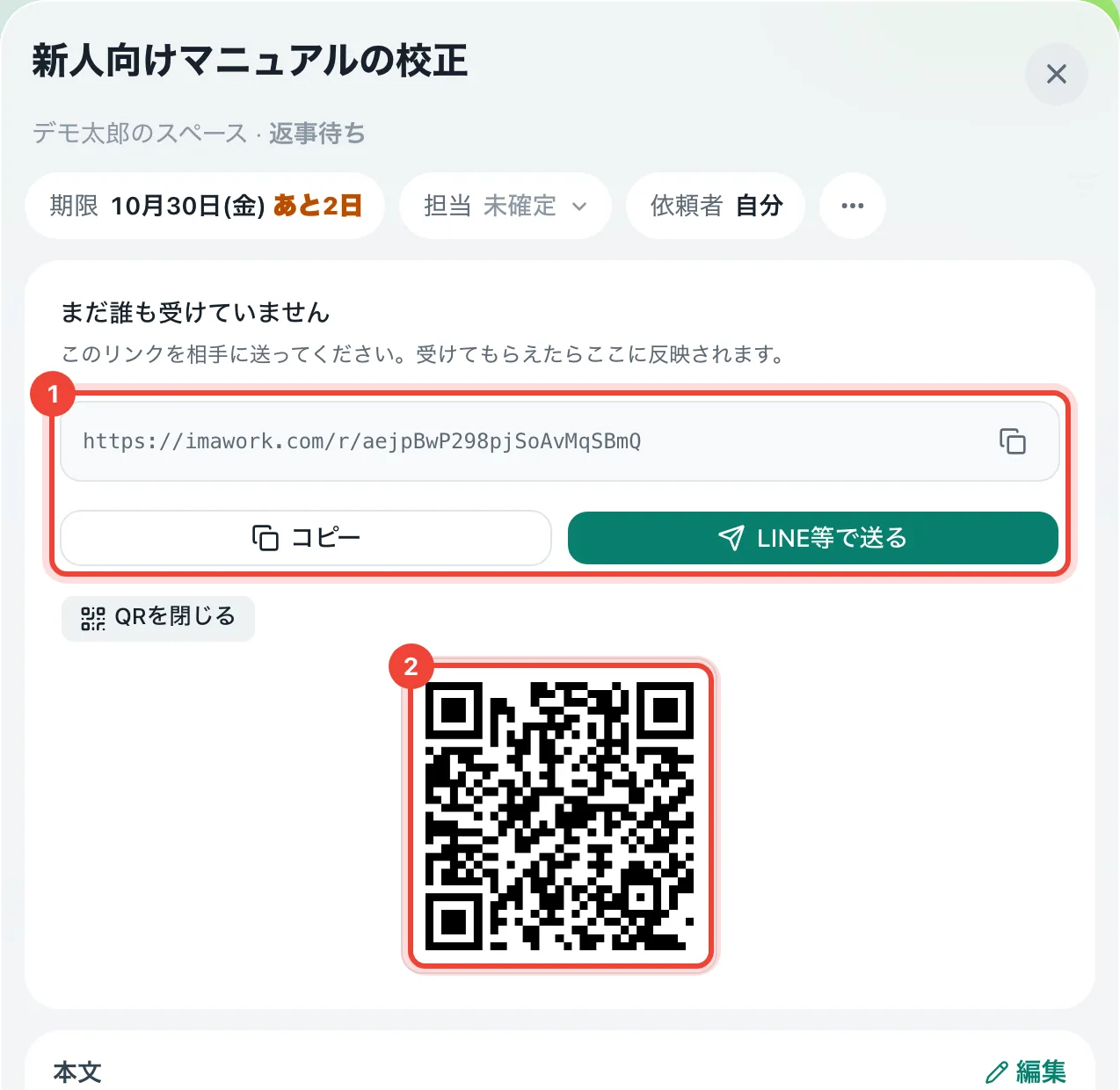
発行したURLかQRコードを、LINEやSlack、メールで自分で送ります。imaworkから相手に自動では送りません。LINEやSlackに貼ると、依頼のタイトルと「誰から」がカードで表示されます。
使えます。本文はMarkdownで書けるので、見出し(#)や箇条書き(-)で、状況・やること・完了の条件を整理できます。
付けられます。付けたファイルは、相手が受けると相手のタスクに付いて見られるようになります。それまでは自分にだけ見えます。
imaworkで直接届いた依頼なら、受ける前から依頼の画面で質問や補足をやり取りできます。受けたあとは、タスクのコメントに引き継がれます。
相手は別の締切や条件を提案できます。頼んだ側が確かめて承認すると、その内容で成立します。
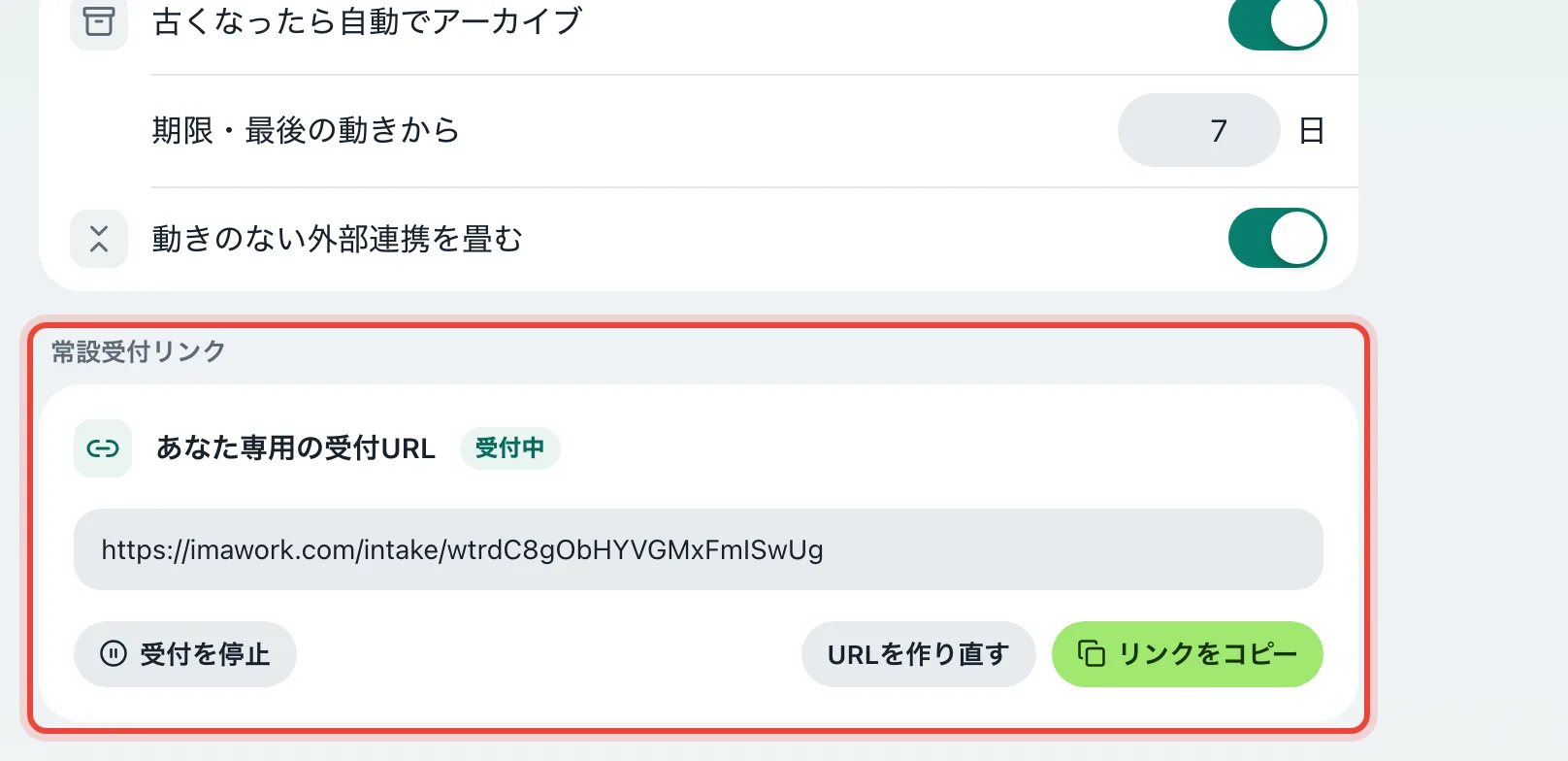
作れます。「設定 > アカウント設定」にある自分専用の受付URLを渡すと、誰でもそこから依頼を送れます。受付はいつでも止められます。
タスク
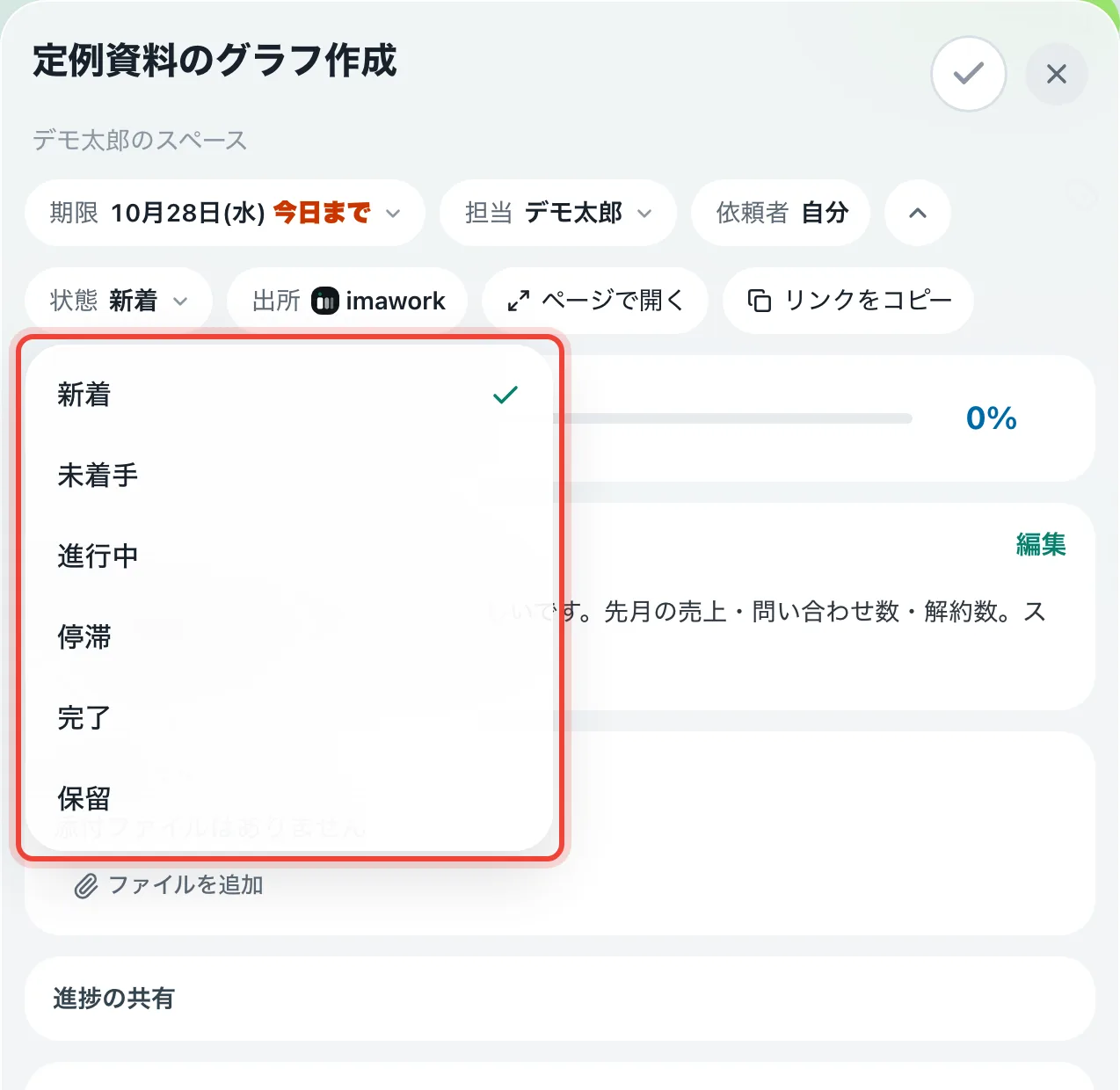
新着・未着手・進行中・停滞・完了・保留から、自分で選びます。完了は行のチェックひとつで、間違えても元に戻せます。
できます。タスクの一覧で⌘(WindowsはCtrl)を押しながら、J・Bで移動、Eで完了、Pでピン留め、/でタスクの追加ができます。キーの割り当ては変えられます。
タグを付けて分けられます。タグは自分だけの分類で、タスクの共有範囲は変わりません。
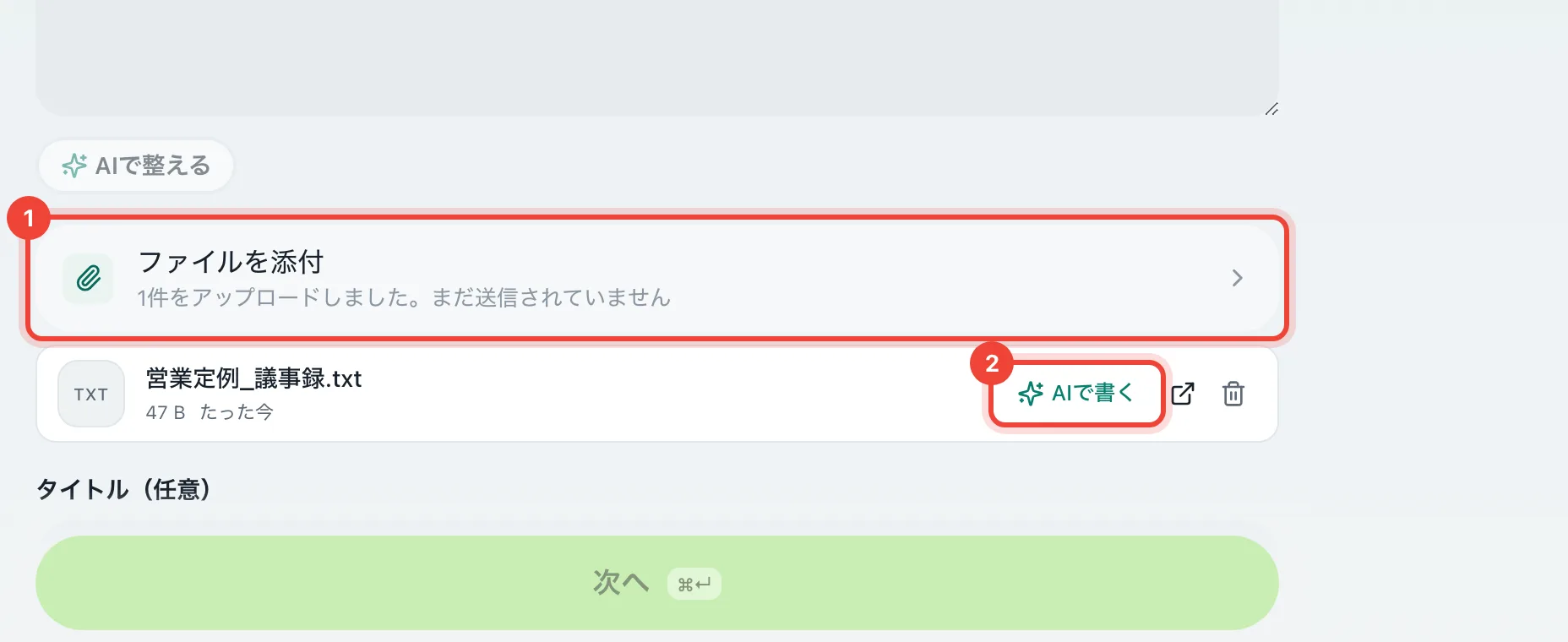
タスクを作るときに「ファイルを添付」で.txt・.md・.docxのファイルを付け、そのファイルの「AIで書く」を押すと、AIが読んでタイトルと内容を書きます。文書はそのままタスクに添付されます。リクエストを作るときも同じです。
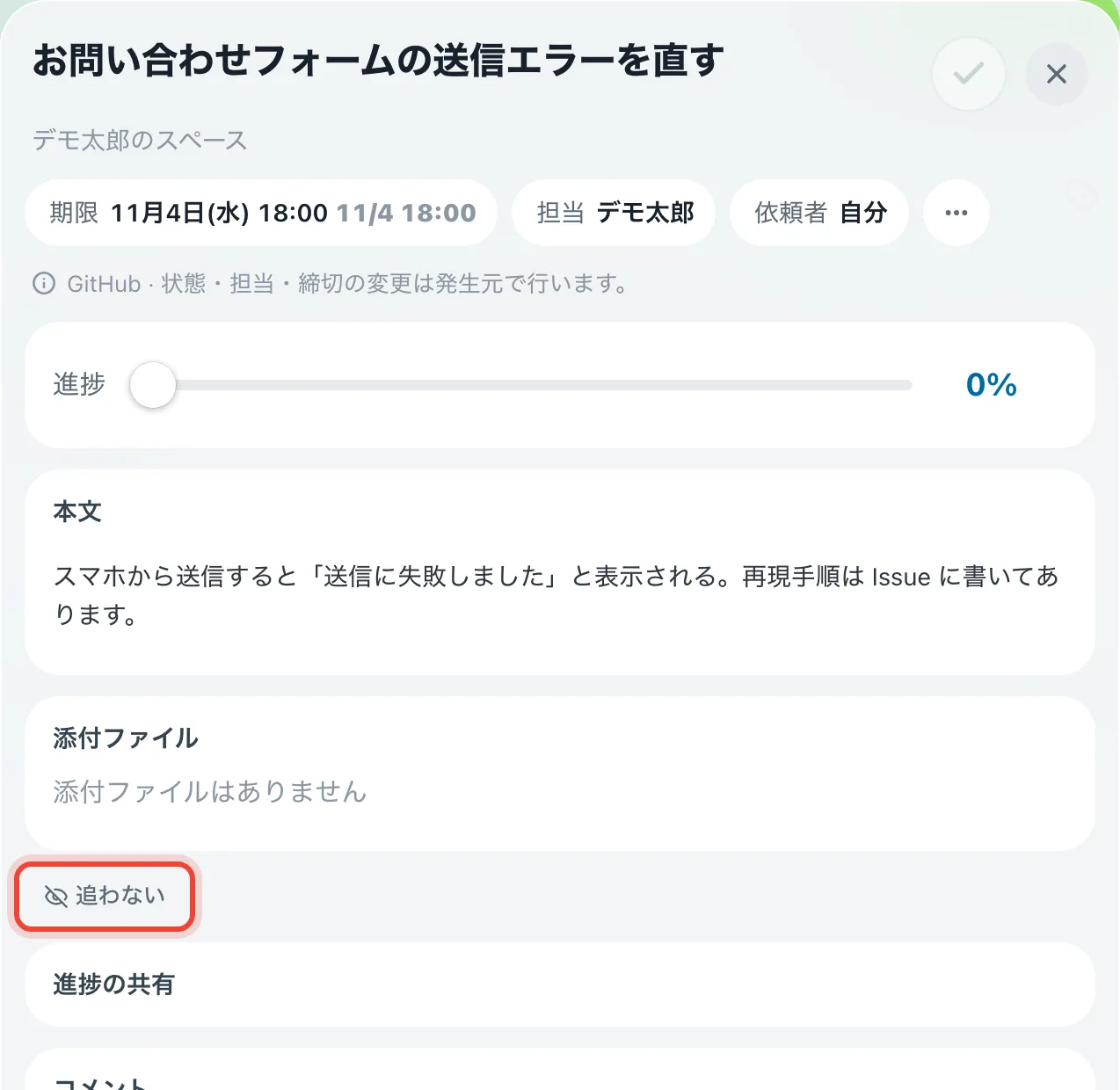
外せます。タスクの詳細で「追わない」を選ぶと、「追わないことにしたもの」に移ります。元のツールのデータは変わらず、あとで戻すこともできます。
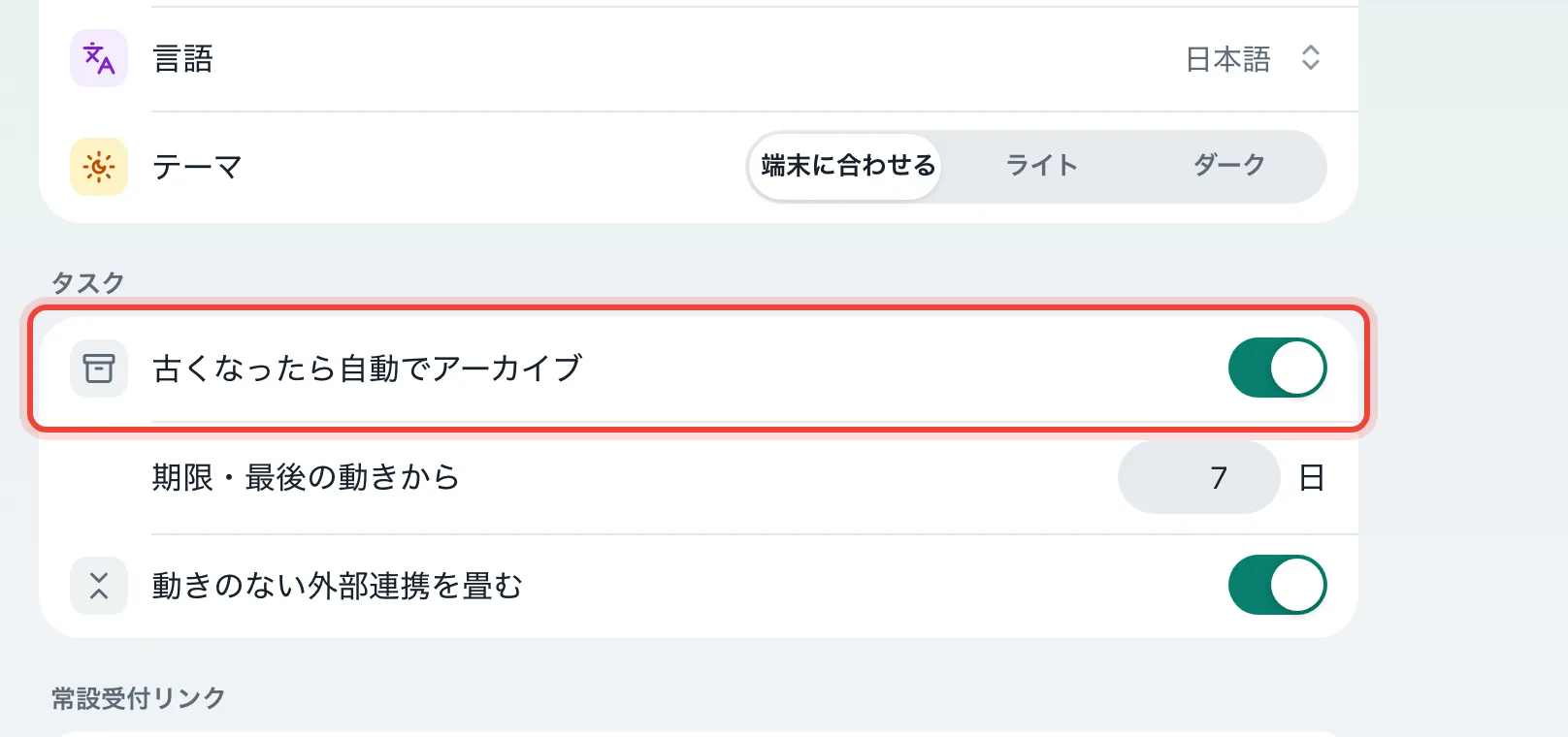
「設定 > アカウント設定」で「古くなったら自動でアーカイブ」をオンにすると、期限から決めた日数を過ぎたタスクが自動でアーカイブされます。
リクエスト
相手が締切などの条件を提案して、あなたの確認を待っている状態です。内容を確かめて承認すると、相手のタスクになります。
ホームのログに24時間だけ表示されます。
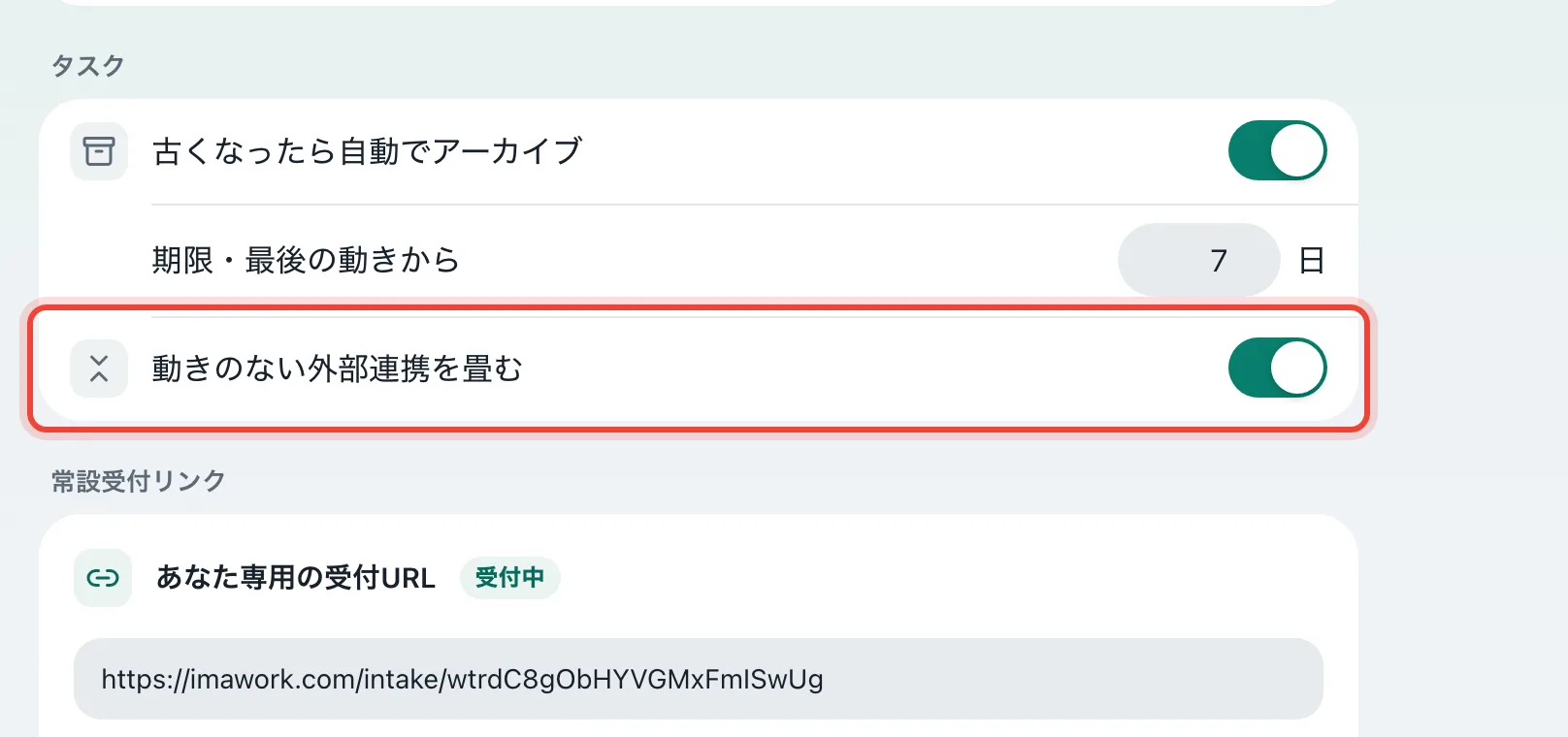
「設定 > アカウント設定」で「動きのない外部連携を畳む」をオンにすると、動きのないものが一覧の下にまとまります。
ロードマップ
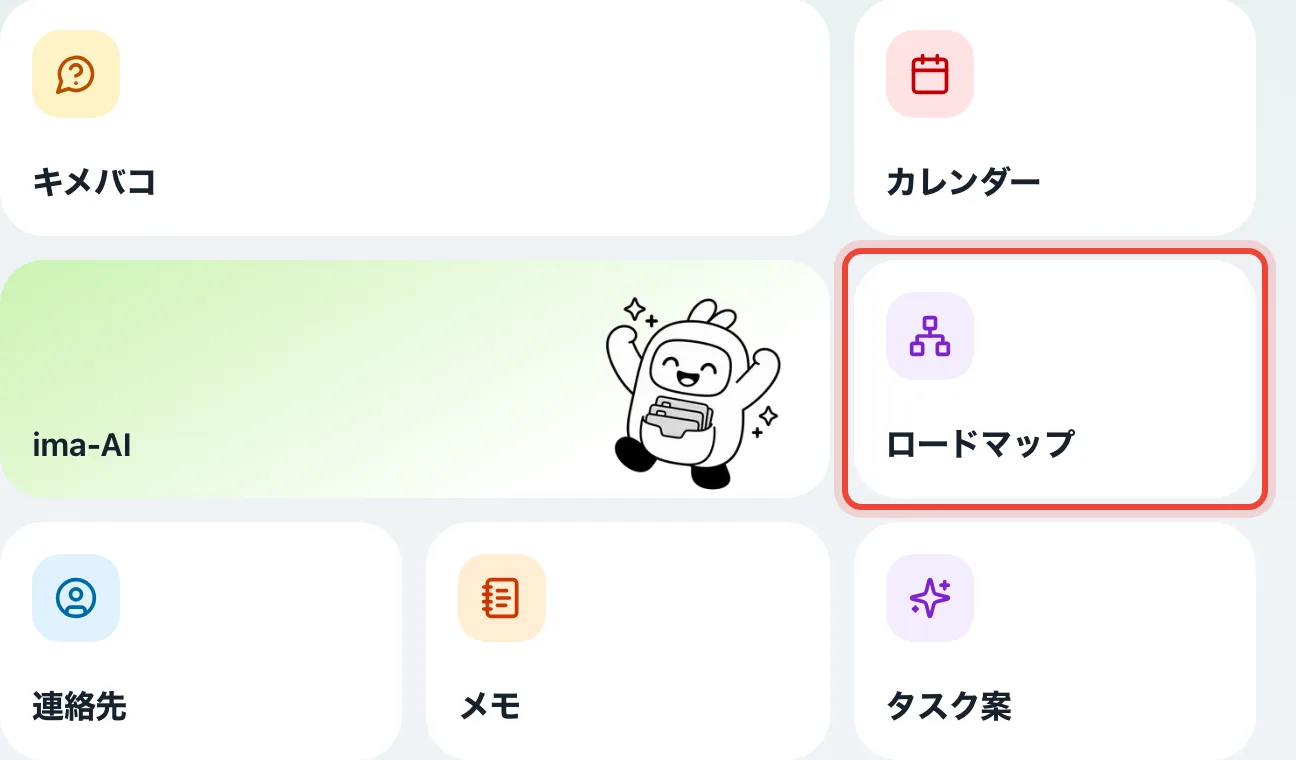
「その他」の「ロードマップ」を開くと、抱えているタスクがカードで並びます。ワークスペースごとに絞り込めます。
締切と内容からAIが下書きします。そこからは自分でカードを動かします。
線は2種類で、実線の矢印が依存、点線が関連です。カードは6色で色分けでき、カードごとにメモを残せます。
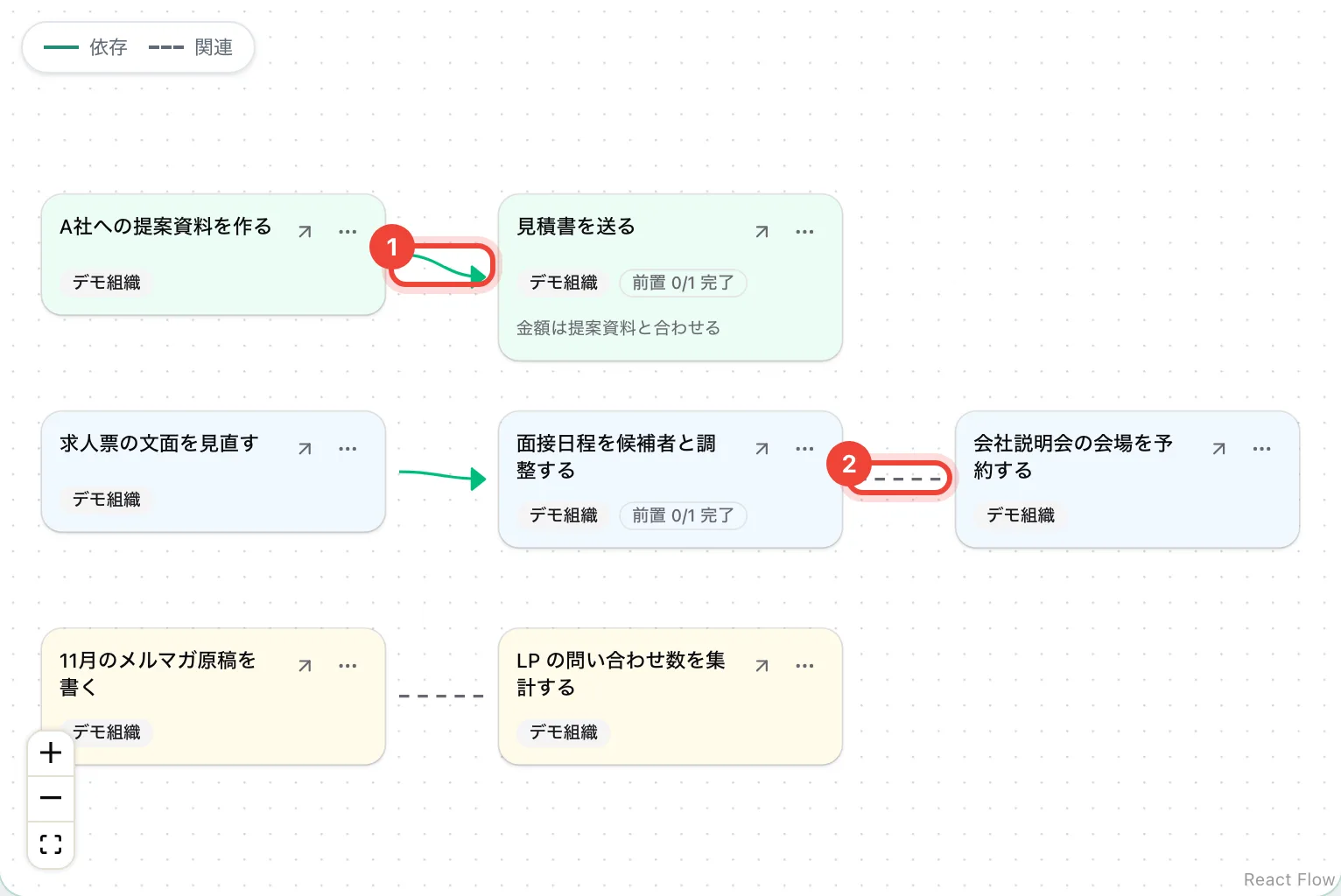
自動で保存され、別の端末でも同じ並びで開きます。版に名前を付けてメモに保存すれば、あとで見比べたり、JSONやMarkdownで書き出したりできます。
タスク案
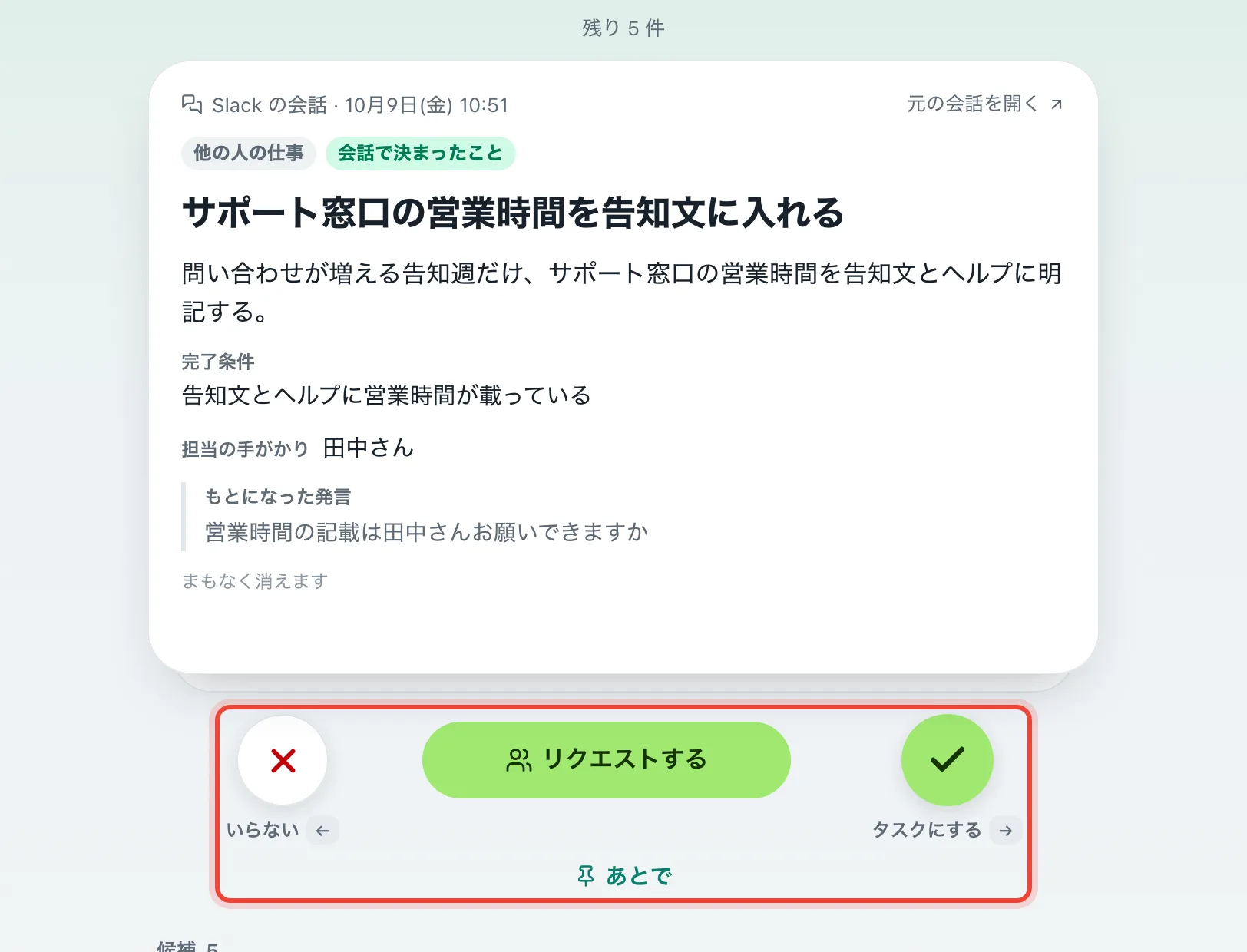
「タスク案の作り方」でオンにしたSlackの会話とGoogle Meetの会議メモから、AIが作ります。
内容を確かめて、自分のタスクにするか、「リクエストする」で誰かに頼みます。すぐに決められない案は「あとで」に置き、要らない案は消せます。
メモ
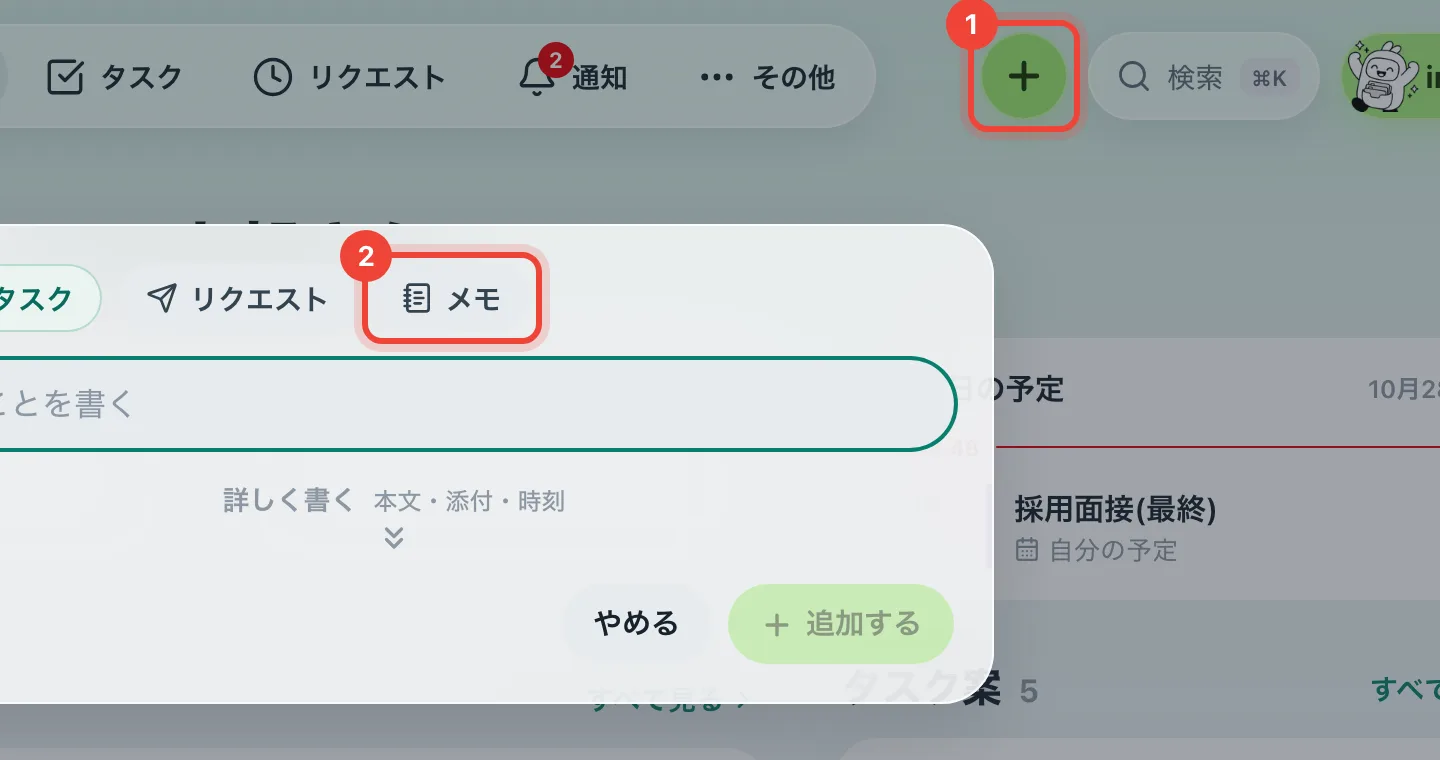
Webでは、右上の「+」を押して「メモ」を選ぶと書けます。画面が狭いときは「+」は右下にあります。アプリでは「その他」の「メモ」から書けます。書いたメモは一覧に残ります。
作れます。メモからそのままタスクや依頼を作れ、作ったものには出所としてメモが記録されます。
キメバコ
「これ、どうする?」をみんなで決めるための、登録不要の入口です。お題を書いてリンクを発行するだけで、作成も参加も登録なしで使えます。決まったら、その結論をそのまま「誰かに頼む」依頼リンクへ橋渡しできます。
自由に意見を集めるか、用意した選択肢(2つ以上)から選んでもらうかを選べます。絵文字の反応も、その場で付けられます。
ありません。名前は任意で、空欄なら匿名で表示されます。
整えられます。ざっくり書いたものを、AIで「お題」と「内容」に分けてから出せます。
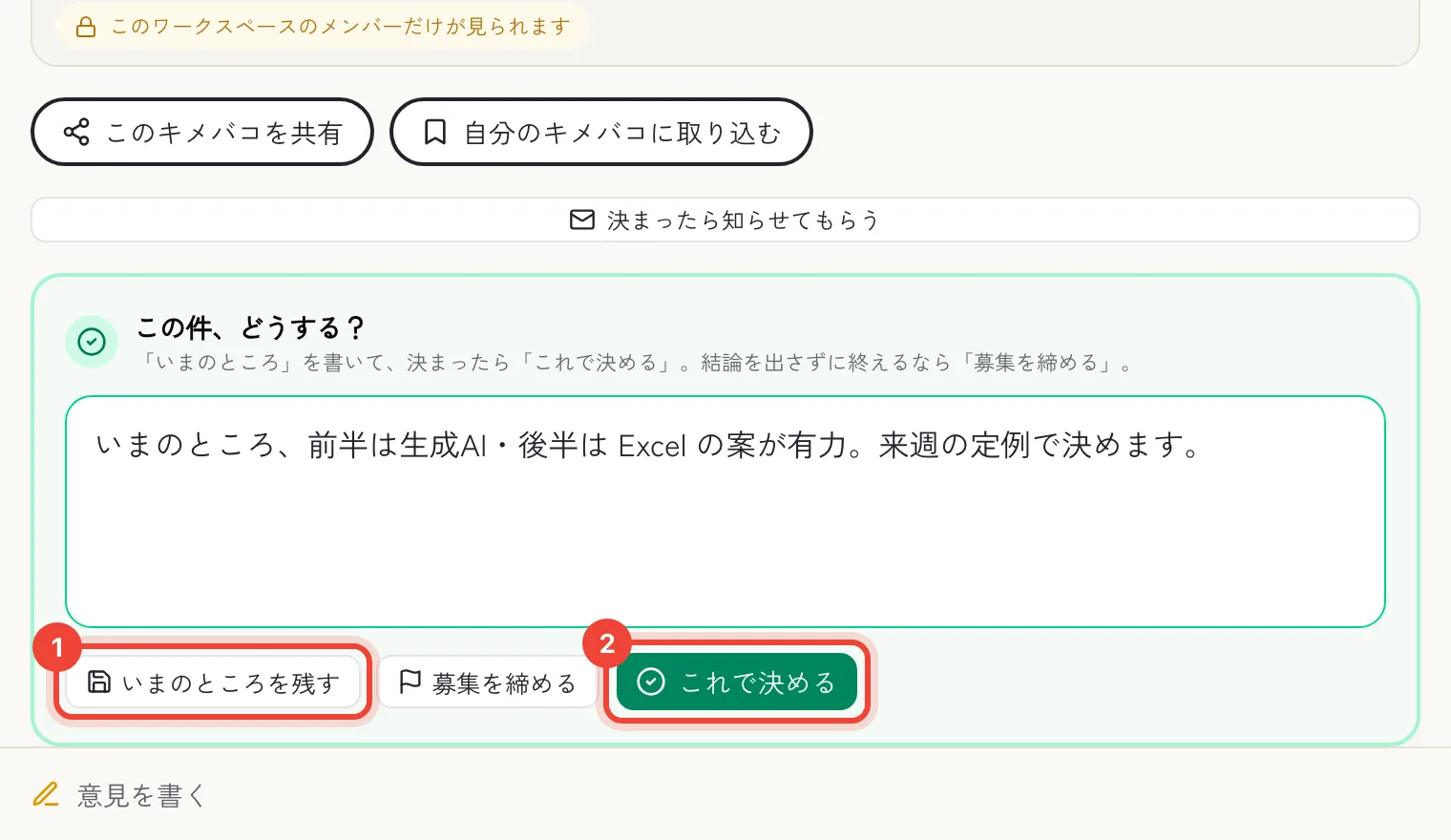
作った人が「いまのところ」を更新し、「これで決める」で確定します。「また開く」で再開もできます。ログインして作った箱なら、「この決定をリクエストする」で結論を依頼リンクに引き継げます。
ワークスペースとプロジェクト
「ワークスペース」は共有のチームスペースで、メンバーを招待して使います。「プロジェクト」はワークスペースの中の仕切りで、案件やチームごとに区切れます。役割の詳しい違いはメンバーと権限のページにまとめています。
参加者と、ワークスペースのオーナー・マネージャーだけです。参加していない人には、プロジェクトの存在そのものが見えません。
ほとんど同じ権限を持ちます。違うのは、オーナーはワークスペースから外されたり移譲されたりしないことだけです。詳しくはメンバーと権限のページをご覧ください。
外部連携
GitHub・Backlog・Notion・Slack・Chatwork・Googleカレンダーと連携できます。自分に関わる Issue・課題・行・会話・タスク・予定を imawork に取り込む一方向の連携で、 imawork から外部への書き戻しはしません。
書き換わりません。取り込みは読み取り専用で、内容の変更や完了の操作は元のツールで行います。 くわしく見る
個人連携で取り込んだものは、自分だけが見られます。ワークスペース連携で取り込んだものは、そのプロジェクトを見られるメンバーに表示されます。 くわしく見る
どちらも「設定」にあります。個人連携は「連携」から、ワークスペース連携は「ワークスペースの連携」からつなぎます。ツールごとの手順は、つなぎ方ガイドにあります。 くわしく見る
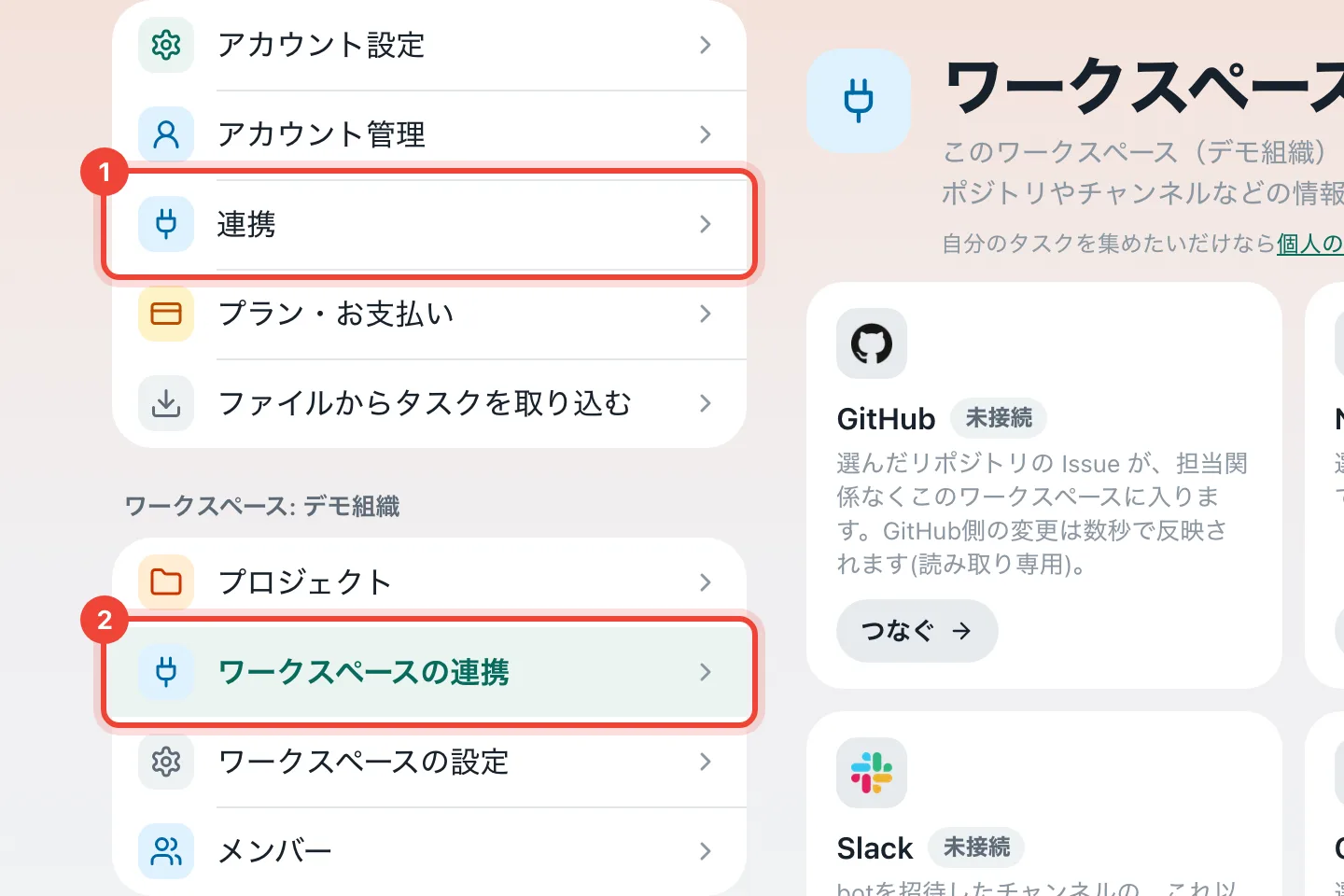
個人連携は自分でつなげます。ただ、SlackやGitHubでは、組織の設定によってツール側の管理者の承認が必要なことがあります。ワークスペース連携は、オーナー・マネージャーがつなぎます(設定でメンバーにも開放できます)。 くわしく見る
自動で定期的に取り込みます。すぐに反映したいときは、連携画面から今すぐ取り込めます。 くわしく見る
わかります。連携画面に「再接続が必要」と表示されるので、つなぎ直すと再開します。「一時的に取り込めていません」と出ているときは、時間をおくと自動で再開します。 くわしく見る
消えません。取り込み済みのタスクとリクエストは残ります。 くわしく見る
使えます。取り込んだタスクはiPhone・Androidのアプリでも見られます。アプリの「設定 > 連携」から、接続や「今すぐ取り込む」もできます。 くわしく見る
今はできません。連携できるのは、Backlog・Slack・GitHub・Notion・Googleカレンダー・Chatworkです。ほかのツールの仕事は、imaworkで直接タスクを作れます。 くわしく見る
使えます。連携はFreeプランでも使えます。 くわしく見る
自分が担当している未完了の課題が「タスク」に、自分が登録してほかの人が担当している課題が「リクエスト」に並びます。GitHubのIssueやChatworkのタスク、imaworkで直接頼まれた仕事と一緒に締切順で確認できます。 くわしく見る
できません。連携は読み取り専用で、内容や状態の変更はBacklogで行います。Backlogで完了にした課題は、imaworkでも自動で完了になります。 くわしく見る
個人連携なら見られます。連携画面の「スペースを追加」から、使っているスペースをすべて登録してください。ワークスペース連携は、1つのワークスペースにつき1スペースです。 くわしく見る
個人連携は本人がつなぎ、自分の担当課題と自分が任せた課題だけを取り込みます。ワークスペース連携はオーナー・マネージャーがつなぎ(設定でメンバーにも開放できます)、選んだプロジェクトの未完了の課題を担当者を問わず取り込みます。 くわしく見る
Backlogの担当者のメールアドレスと、imaworkメンバーのメールアドレスが一致しないと、担当なしで取り込まれます。同じメールアドレスを使っているかを確認してください。 くわしく見る
1回の取得につき最大100件です。上限に達したときは、安全のため自動完了を止めます。 くわしく見る
個人連携では、自分の投稿、自分宛てのメンション、DMなど、自分に関わる直近30日の会話です。ワークスペース連携では、botを招待したチャンネルの、招待した後の新しいメッセージです。 くわしく見る
なりません。ワークスペース連携では、プロジェクトの「会話」で、対応が必要なものだけを「タスクにする」で残します。個人連携では、AIのタスク案から選んだものだけがタスクになります。 くわしく見る
なりません。設定をオンにすると、AIが会話からタスク案を作ります。タスク案はあなただけに表示され、自分のタスクにするか、誰かに依頼するかを選ぶまで何も起きません。確認しないまま1週間たった案は自動で消えます。 くわしく見る
できません。返信はSlackで行います。imaworkからSlackに書き込むのは、プロジェクトの会話から作ったタスクを元のスレッドにお知らせするときだけで、送るかどうかは自分で選びます。 くわしく見る
個人連携の会話は本人だけが見られ、Slackワークスペースを複数つなげます。ワークスペース連携の会話は、接続したプロジェクトを見られるメンバーが見られます。つなげるSlackワークスペースは、1つのimaworkワークスペースに1つです。 くわしく見る
個人連携では残ります。ワークスペース連携では、取り込んだ会話も削除されます。 くわしく見る
自分に割り当てられたIssueと、レビュー依頼が届いたPRが「タスク」に並びます。自分が作成して、相手のレビュー・マージ・対応を待っているIssue・PRは「リクエスト」に並びます。 くわしく見る
見られます。個人連携ではすべての組織・リポジトリが対象で、リポジトリを1つずつ選ぶ必要はありません。複数のGitHubアカウントもつなげます。組織のポリシーでOAuthアプリが許可されない場合は、「トークンで接続」からPersonal Access Tokenを使えます。 くわしく見る
書き換えません。実装、レビュー、コメントはGitHubで行います。GitHubでcloseしたものは、imaworkでも完了になります。 くわしく見る
使えます。imaworkはProjectsのボードを取り込みません。ボードでの計画はGitHubで続け、imaworkでは自分の担当分を、ほかのツールの仕事と一緒に確認します。 くわしく見る
個人連携は本人が「GitHubで接続」から認可し、自分の担当分と、自分が作成した相手待ちのIssue・PRを取り込みます。ワークスペース連携はオーナー・マネージャーがGitHub Appをインストールしてリポジトリを選び(設定でメンバーにも開放できます)、そのリポジトリのIssue・PRを担当者を問わず取り込みます。 くわしく見る
Issueの担当者と、メンバーが「設定 > 連携 > GitHub」で設定したGitHubユーザー名が一致しないと、担当なしで取り込まれます。 くわしく見る
個人連携は区分ごとに50件、ワークスペース連携は1リポジトリにつき100件です。上限に達したときは、安全のため自動完了を止めます。 くわしく見る
選んだデータベースの行が、タスクとして取り込まれます。ページの中のチェックボックスや本文は対象外です。データベースはあとから追加できます。 くわしく見る
状態・締切・担当のプロパティは自動で対応づけられ、必要なら直せます。「完了」とみなす状態の値を選ぶと、その値になった行はimaworkでも完了になります。 くわしく見る
できません。連携は読み取り専用で、imaworkでの変更はNotionに戻りません。編集はNotionで行ってください。 くわしく見る
Notion側で、そのデータベースに作成した連携を追加しているかを確認してください。連携の「Content access」か、ページの「•••」→「Connections」から追加できます。 くわしく見る
個人連携は本人がつなぎ、取り込んだ行は担当プロパティにかかわらずすべて自分のタスクになります。チーム全体のデータベースを選ぶとほかの人の行も自分の担当になるので、まずは自分用のデータベースで試すのがおすすめです。ワークスペース連携はオーナー・マネージャーがつなぎ(設定でメンバーにも開放できます)、行はまず既定プロジェクト「全体」に入り、担当のNotionユーザーとメールアドレスが一致するメンバーの担当になります。 くわしく見る
1データベースにつき最大500行です。 くわしく見る
選んだカレンダーの今日の予定が「今日の私」に表示されます。同じ画面に、今日締切のタスクと、今日返ってくるはずの依頼も並びます。 くわしく見る
なりません。連携は読み取り専用で、imaworkからGoogleカレンダーに書き込むこともありません。予定の変更はGoogleカレンダーで行います。 くわしく見る
会議メモの読み取りを許可してオンにすると、Google MeetでGeminiが作った会議メモから、AIがあなたのタスク案を作ります。タスク案はあなただけに表示され、確認するまでタスクの追加や依頼はしません。確認しないまま1週間たった案は自動で消えます。 くわしく見る
あなたが参加した会議のうち、Geminiが作った会議メモをあなたが読めるものすべてです。会議を1つずつ選ぶ必要はありません。 くわしく見る
取り込めません。表示するのは、選んだカレンダーの今日の予定です。 くわしく見る
つなげません。Googleカレンダーの連携は個人の設定専用です。 くわしく見る
連携画面の「『今日の私』に表示するカレンダー」で、表示したいカレンダーにチェックが入っているかを確認してください。 くわしく見る
自分が担当している未完了タスクが「タスク」に、自分がほかの人に依頼した未完了タスクが「リクエスト」に並びます。参加しているルームをすべて横断するので、ルームを1つずつ選ぶ必要はありません。 くわしく見る
取り込めません。対象はChatworkに登録済みのタスクだけです。対応が必要なメッセージは、Chatworkで担当者と期限を入れてタスクにしてください。 くわしく見る
できません。連携は読み取り専用で、内容や期限の変更はChatworkで行います。Chatworkで完了にしたタスクは、imaworkでも自動で完了になります。 くわしく見る
「リクエスト」に、相手ごとにまとまって並びます。GitHubやBacklogで頼んだもの、imaworkの依頼リンクで頼んだものと同じ画面で確認できます。 くわしく見る
個人連携は本人がつなぎ、参加しているルームの自分の担当タスクと、自分が依頼したタスクを取り込みます。ワークスペース連携はオーナー・マネージャーがつなぎ(設定でメンバーにも開放できます)、プロジェクトの「情報源」で選んだルームの未完了タスクを担当者を問わず取り込みます。1つのルームは1つのプロジェクトに入ります。 くわしく見る
移せます。移動先のプロジェクトの「設定 > 情報源」で接続済みのルームを選ぶと、取り込み済みのタスクも一緒に移ります。 くわしく見る
1回の取得につき最大100件です。超えると画面に注意が出て、安全のため自動完了が止まります。 くわしく見る
AIについて
雑に書いた文章を、タイトルと補足に分けて整えるだけです。整形した内容は提案として出るので、送る前に自分で確認・編集できます。自動で送信したり、優先度や担当を判断したりはしません。
作成画面の「AIで整える」、タスク案、プロジェクトの会話の「タスクにする」、ロードマップの最初の並び、それにima-AIです。
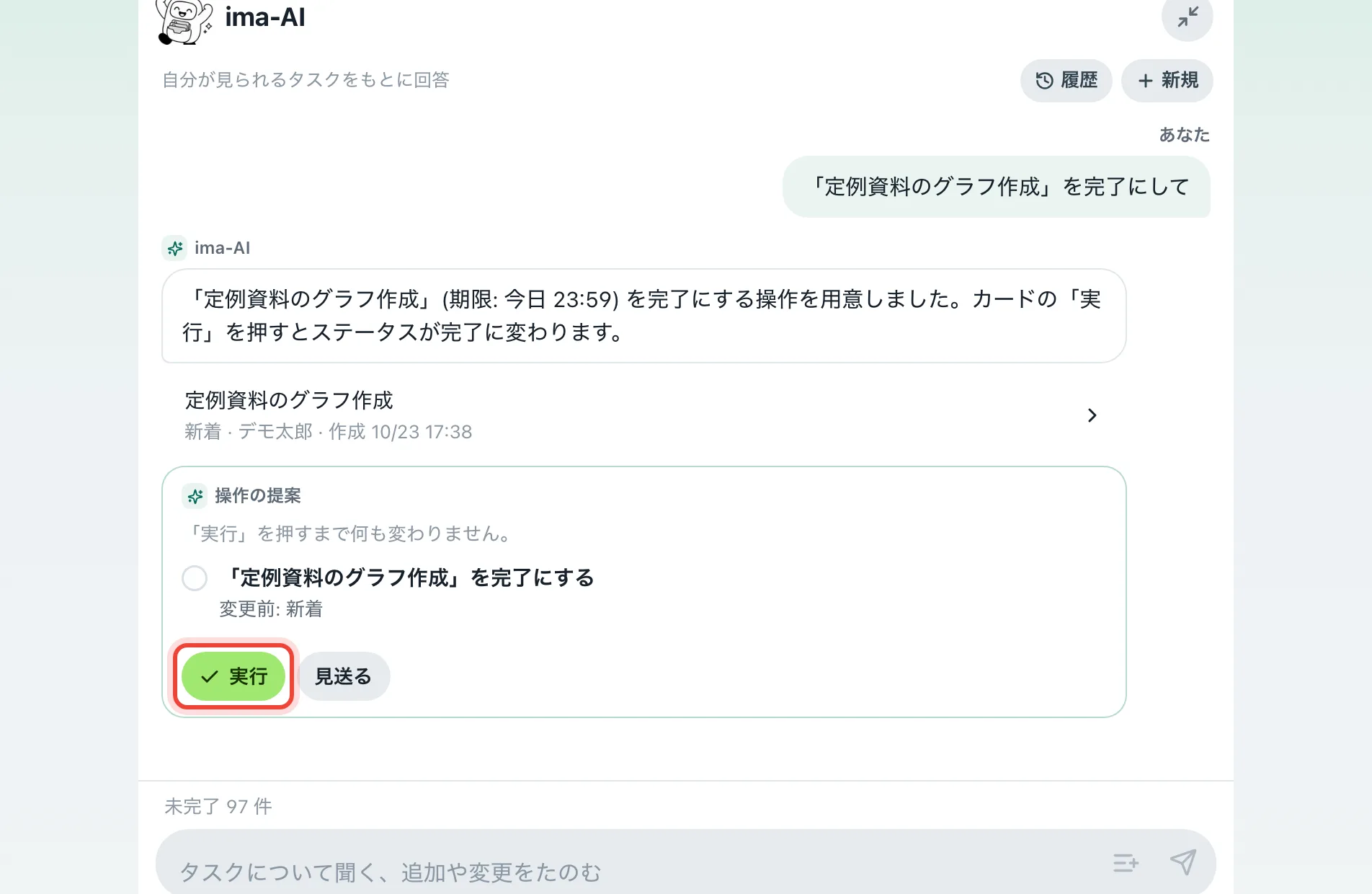
今あるタスクを確認して、何から進めるかを相談できます。完了や期限の変更などをたのむと内容がカードで出て、「実行」を押すまで何も変わりません。
Freeは月30回(登録時に100回分を追加)、Basicは月300回です。
お支払い
個人 Basic またはワークスペースのチーム席(Basic)を購入したときと、毎月(年払いは毎年)の更新時です。お支払いは Stripe の決済ページで、月払いと年払いを選べます。チーム席(Basic)の追加は、その時点で残り期間ぶんを日割りでお支払いします。招待の受諾時には、予約済みの席へ切り替わるだけで追加のお支払いはありません。
席はワークスペースごとに数えます。同じ人が2つのワークスペースにいれば、それぞれで1席です。オーナー本人はどのワークスペースでも席に数えません。招待を送った時点で1席が予約され、受諾時の追加のお支払いはありません。
増えません。個人契約・30日間の無料体験・有効なチーム契約のいずれかで Basic になると、AI 利用枠はアカウント全体で毎月300回です。複数のワークスペースから個人 Basic が付与されても、300回の枠は1つです。
含まれません。チーム席(Basic)はワークスペースごとの別契約です。席が無い、または足りないワークスペースは複数人での利用が止まりますが、データとメンバーは残り、席を足すと続きから使えます。
返金・繰越はありません。メンバーが抜けても席はそのまま残り(空き席に戻り)、席数は減らした時点で反映されます。減額後の料金は次回の請求から適用され、お支払い済みの期間はそのまま使えます。招待中の予約席は減らせません。招待を取り消すと、その席が空きます。
いつでも解約できます。期間の終わりまではそのまま使えて、以後は請求されません。チーム席(Basic)が終了すると、その契約のワークスペースだけ複数人での利用がロックされます。データとメンバーは残り、再購入すると続きから使えます。ほかに有効な個人契約・無料体験・チーム契約が無ければ、本人の AI 利用枠は Free に戻ります。
ありません。チーム席(Basic)の請求は、そのワークスペースのオーナーだけに届きます。依頼リンクの受け手・キメバコの参加も無料です。
課題別の使い方
ありません。imaworkは、今のツールにある自分の担当分を読み取って表示します。 くわしく見る
GitHub・Backlog・Chatwork・Notionの担当分と、imaworkで直接頼まれた仕事が「タスク」に、自分が頼んだ仕事が「リクエスト」にまとまります。締切順・ツール別・場所別に並べ替えられ、期限切れと今日締切は色でわかります。 くわしく見る
自分に関わる会話を取り込みます。設定をオンにするとAIが会話からタスク案を作り、自分で選んだものだけがタスクや依頼になります。会話がそのままタスクになることはありません。 くわしく見る
imaworkで直接タスクを作れます。議事録やメールの文章を貼り付けると、AIがタスク案を作ることもできます。 くわしく見る
ありません。個人連携なら、ひとりで使いはじめられます。チームで共有したくなったら、ワークスペースを作ってメンバーを招待できます(招待するメンバーには、1人1席のチーム席が必要です)。 くわしく見る
頼みたいことと期限を書いて送ります。「AIで整える」で、読みやすいタイトルと本文にできます。つながりやワークスペースのメンバーには直接届きます。社外の相手には依頼リンクを発行し、LINEやSlack、メールで自分で送ります。 くわしく見る
わかります。「相手はまだ開いていません」「開かれました」「受けてもらえました」などの状態が、「リクエスト」の行に残ります。相手の辞退や、別の締切の提案も同じ行に残ります。 くわしく見る
「リクエスト」で、相手ごとに、長く待っているものから並びます。GitHub・Backlog・Chatworkで自分が頼んだものも、同じ画面にまとまります。 くわしく見る
されません。期限を過ぎた依頼には「催促していい頃です」の目印が付きます。「そっと催促」でリンクを作り、自分で送ります。 くわしく見る
依頼リンクを開いて内容を見る、辞退するだけなら登録はいりません。受けるときは、無料で登録してログインします。頼まれる側に料金はかかりません。 くわしく見る
使えます。ワークスペースを作ると、メンバーには依頼が直接届きます(招待するメンバーには、1人1席のチーム席が必要です)。プロジェクトごとに担当者別のタスク件数と期限超過を確認できます。スコアや順位は付けません。 くわしく見る
ありません。あなた自身のアカウントを個人連携でつなぐだけです。 くわしく見る
Slackは「別のワークスペースを追加」、Backlogは「スペースを追加」で、取引先ごとに追加できます。GitHubはすべての組織が対象で、複数のアカウントもつなげます(組織のプライベートリポジトリは、組織側の承認が一度だけ必要です)。Chatworkは参加しているルームを横断して集めます。 くわしく見る
担当タスクは締切順・ツール別・場所別に並べ替えられ、取引先をまたいで今日やることを決められます。自分が頼んだ仕事は「リクエスト」で確認できます。取引先のimaworkワークスペースに参加している場合は、その担当分も同じ「タスク」に並びます。 くわしく見る
見えません。個人連携で取り込んだ仕事は、あなただけが見られます。 くわしく見る
ありません。連携は読み取り専用で、取引先のツールの内容を書き換えません。ただし、取引先のルールで外部サービスとの連携が禁止されていないかは確認してください。 くわしく見る
その取引先の連携を切断します。取り込み済みのタスクは残ります。 くわしく見る
個人連携はFreeプランから使えます。 くわしく見る
その他
アプリ内の通知で届きます。重要なものはメールにも届きます。通知の種類ごとにオン・オフを切り替えられます。
招待リンクには有効期限があります。招待してくれたワークスペースのオーナーまたはマネージャーに、リンクの再発行を依頼してください。